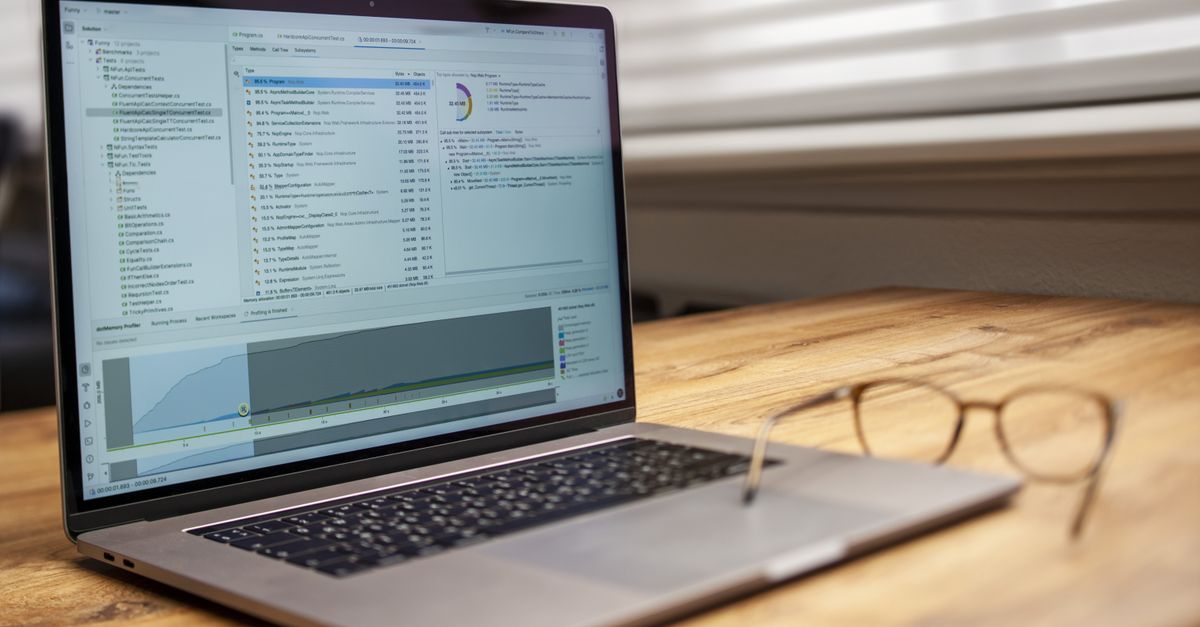
V8 Inspector stał się de facto standardem do profilowania Node.js, oferując dostęp do wewnętrznych liczników CPU, pamięci i garbage collection (GC) bez konieczności instalowania dodatkowych agentów. W artykule przyjrzymy się, jak używać V8 Inspector w Node.js, jakie techniki są najskuteczniejsze w produkcji oraz które pułapki najczęściej spotykają średnio‑zaawansowani i seniorzy.
Dlaczego V8 Inspector?
V8 Inspector jest wbudowany w silnik V8 od wersji 6.3, co oznacza, że nie wymaga zewnętrznych binarek ani modyfikacji kodu aplikacji. Interfejs oparty jest na protokole Chrome DevTools Protocol (CDP), dzięki czemu można go wykorzystać zarówno z Chrome, jak i z narzędziami CLI, takimi jak node --inspect czy node --inspect-brk. Dzięki temu mamy jedną, spójną warstwę do profilowania CPU, śledzenia alokacji pamięci oraz monitorowania GC, co redukuje narzut i eliminuje problemy z wersjami bibliotek.
Podstawowa konfiguracja – uruchamianie V8 Inspector w produkcji
W środowisku produkcyjnym najważniejsze jest ograniczenie wpływu debuggera na wydajność. Najbezpieczniej jest uruchamiać inspector w trybie remote i łączyć się z nim tylko wtedy, gdy potrzebujemy danych. Przykładowa komenda:
node --inspect=0.0.0.0:9229 --max-old-space-size=4096 app.jsParametr --inspect=0.0.0.0:9229 nasłuchuje na wszystkich interfejsach, co umożliwia połączenie z zewnętrznego hosta (np. z maszyną deweloperską). --max-old-space-size zwiększa pulę pamięci, co jest istotne przy profilowaniu GC – bez tego profiler może wywoływać dodatkowe GC, zniekształcając wyniki.
Profilowanie CPU – techniki i przykłady kodu
Profil CPU w V8 Inspector opiera się na zbieraniu próbek stosu co kilka milisekund. Najbardziej precyzyjne wyniki uzyskujemy, kiedy aplikacja jest w stanie stabilnym (np. po rozgrzaniu cache). Przykład pobrania profilu z linii komend przy użyciu curl i jq:
curl -s http://localhost:9229/json/list | jq -r '.[0].webSocketDebuggerUrl' | \
  xargs -I{} wscat -c {} -x '{"id":1,"method":"Profiler.enable"}'
Powyższy fragment uruchamia profiler, ale w praktyce częściej korzystamy z gotowych narzędzi, np. 0x lub clinic. Oto minimalny skrypt, który demonstruje typowy problem – nieoptymalny loop:
function heavyWork(iterations) {
  let sum = 0;
  for (let i = 0; i < iterations; i++) {
    sum += Math.sqrt(i) * Math.random();
  }
  return sum;
}
console.time('work');
heavyWork(5e7);
console.timeEnd('work');
Po uruchomieniu profilu CPU zobaczymy, że najwięcej czasu spędza funkcja Math.sqrt. Rozwiązaniem jest użycie pre‑kompilowanych tablic lub przyjęcie algorytmu przybliżonego, co redukuje koszt wywołań natywnych.
Profilowanie pamięci i monitorowanie GC
V8 Inspector udostępnia metodę HeapProfiler.takeHeapSnapshot, pozwalającą na zrzut całej struktury pamięci w formacie .heapsnapshot. Snapshoty otwieramy w Chrome DevTools, gdzie możemy zidentyfikować wycieki (leaky closures, niezwalniane buforowane zapytania). Przykład wywołania snapshotu z Node:
const inspector = require('inspector');
const session = new inspector.Session();
session.connect();
session.post('HeapProfiler.takeHeapSnapshot', (err, result) => {
  if (err) throw err;
  console.log('Snapshot zapisany do pliku');
});
Warto uruchamiać snapshoty okresowo, np. co 15 min, i porównywać wielkość poszczególnych typów obiektów. Dodatkowo, V8 udostępnia zdarzenia Runtime.consoleAPICalled i Runtime.exceptionThrown, które można wykorzystać do logowania czasu trwania GC:
session.on('HeapProfiler.addHeapSnapshotChunk', (msg) => {
  // zapisujemy chunki do pliku
});
session.post('Runtime.enable');
session.post('Runtime.runIfWaitingForDebugger');
Analiza tych zdarzeń pozwala wykryć, czy GC jest wywoływany zbyt często (np. scavenger co 100 ms) i podjąć decyzję o zwiększeniu --max-old-space-size lub optymalizacji alokacji.
Kiedy używać V8 Inspector, a kiedy nie?
- Używać w środowiskach, gdzie dostęp do procesu jest możliwy (np. VM, kontenery z otwartym portem 9229) i potrzebujemy szczegółowego wglądu w CPU oraz pamięć.
- Nie używać w środowiskach o bardzo wysokim obciążeniu I/O, gdzie każde dodatkowe połączenie sieciowe może zwiększyć latencję. W takich przypadkach lepszy jest statelessowy profiler typu
perflubeBPF.
Typowe pułapki produkcyjne
1. Zapomniane otwarte sesje – po włączeniu Profiler.enable nie wyłączamy go (Profiler.disable), co powoduje stały narzut pamięciowy.
2. Profilowanie w trybie „debug” – uruchomienie Node z --inspect-brk w produkcji zatrzymuje proces na pierwszej linii, co jest nieakceptowalne.
3. Snapshoty wrażliwe na dane – pliki .heapsnapshot zawierają pełne struktury obiektów, w tym potencjalnie poufne dane (tokeny, hasła). Należy je przechowywać zaszyfrowane i usuwać po analizie.
„Profilowanie to nie jednorazowy test, a ciągły proces – bez systematycznej obserwacji GC i CPU nie zauważysz degradacji, dopóki nie będzie za późno.”
Praktyczny checklist dla produkcji
- Skonfiguruj
--inspect=0.0.0.0:9229w pliku startowym, ale zabezpiecz dostęp firewallem. - Uruchamiaj
Profiler.enabletylko na krótki okres (np. 30 s) i wyłączajProfiler.disablepo zebraniu danych. - Automatyzuj zrzuty heap‑snapshotów co 15 min i przechowuj je w S3 z szyfrowaniem.
- Monitoruj metryki GC (pause time, frequency) za pomocą
process.memoryUsage()oraz zdarzeńv8_gcw Prometheus. - Regularnie analizuj wyniki w Chrome DevTools – szukaj rosnących drzew referencji i niezwalnianych buforów.
Podsumowanie i dalsze kroki
V8 Inspector to potężne narzędzie, które w rękach doświadczonego inżyniera pozwala precyzyjnie zidentyfikować wąskie gardła CPU, wycieki pamięci i nieoptymalne zachowania GC. Kluczem jest dyskretne włączanie profilu, systematyczna analiza oraz świadomość ograniczeń – zwłaszcza w środowiskach o wysokim obciążeniu. Jeśli potrzebujesz pomocy przy wdrożeniu kompleksowego monitoringu wydajności w Twojej aplikacji Node.js, zespół Coderia.it chętnie poprowadzi warsztat i przygotuje dedykowane pipeline’y CI/CD.