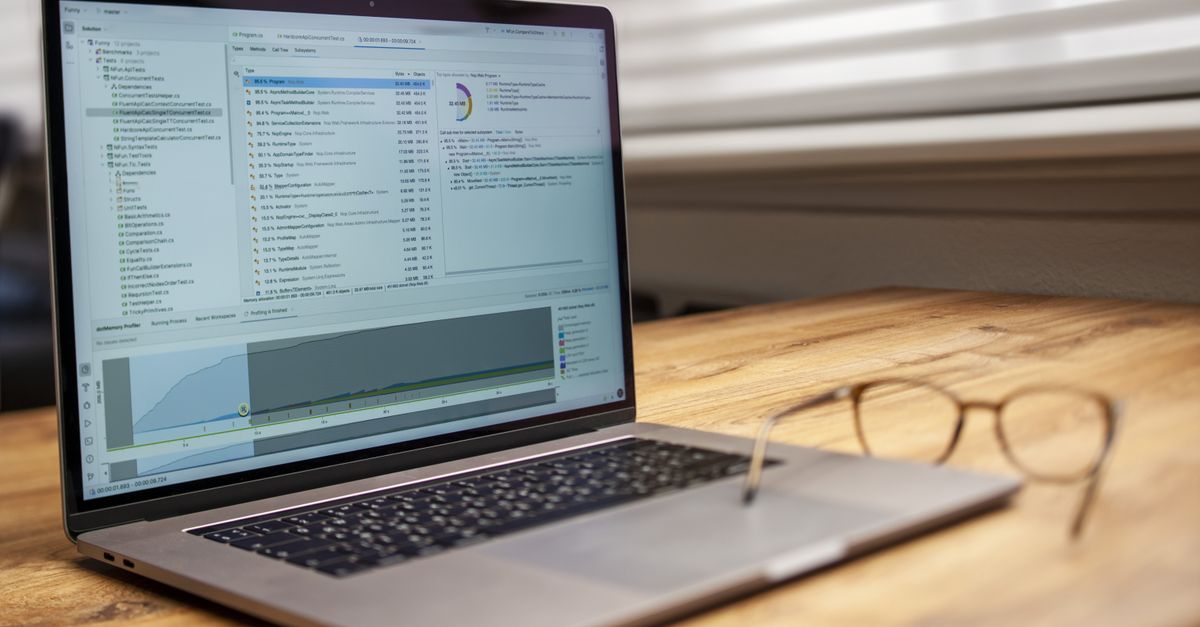
V8 Inspector è diventato de facto lo standard per il profiling di Node.js, offrendo accesso ai contatori interni di CPU, memoria e garbage collection (GC) senza la necessità di installare agenti aggiuntivi. In questo articolo esamineremo come utilizzare V8 Inspector in Node.js, quali tecniche sono più efficaci in produzione e quali trappole incontrano più spesso gli sviluppatori di livello medio‑avanzato e senior.
Perché V8 Inspector?
V8 Inspector è integrato nel motore V8 dalla versione 6.3, il che significa che non richiede binari esterni né modifiche al codice dell’applicazione. L’interfaccia è basata sul protocollo Chrome DevTools Protocol (CDP), consentendo di usarla sia con Chrome sia con strumenti CLI, come node --inspect o node --inspect-brk. In questo modo si dispone di un unico strato coerente per il profiling della CPU, il tracciamento delle allocazioni di memoria e il monitoraggio del GC, riducendo l’overhead e eliminando problemi di compatibilità delle librerie.
Configurazione di base – avviare V8 Inspector in produzione
In ambiente di produzione è fondamentale limitare l’impatto del debugger sulle prestazioni. È più sicuro avviare l’inspector in modalità remote e connettersi solo quando sono necessari i dati. Comando di esempio:
node --inspect=0.0.0.0:9229 --max-old-space-size=4096 app.jsIl parametro --inspect=0.0.0.0:9229 ascolta su tutte le interfacce, consentendo la connessione da un host esterno (ad esempio una macchina di sviluppo). --max-old-space-size aumenta il pool di memoria, importante durante il profiling del GC – senza di esso il profiler può generare GC aggiuntivi, distorcendo i risultati.
Profiling CPU – tecniche ed esempi di codice
Il profiling CPU in V8 Inspector si basa sulla raccolta di campioni dello stack ogni pochi millisecondi. I risultati più precisi si ottengono quando l’applicazione è in uno stato stabile (ad esempio dopo il riscaldamento della cache). Esempio di acquisizione del profilo da riga di comando usando curl e jq:
curl -s http://localhost:9229/json/list | jq -r '.[0].webSocketDebuggerUrl' | \
  xargs -I{} wscat -c {} -x '{"id":1,"method":"Profiler.enable"}'
Questo frammento avvia il profiler, ma nella pratica si ricorre più spesso a strumenti pronti all’uso, come 0x o clinic. Ecco uno script minimale che dimostra un problema tipico – un loop non ottimizzato:
function heavyWork(iterations) {
  let sum = 0;
  for (let i = 0; i < iterations; i++) {
    sum += Math.sqrt(i) * Math.random();
  }
  return sum;
}
console.time('work');
heavyWork(5e7);
console.timeEnd('work');
Dopo aver avviato il profilo CPU vedremo che la maggior parte del tempo è spesa nella funzione Math.sqrt. La soluzione è utilizzare tabelle pre‑compilate o adottare un algoritmo approssimato, riducendo il costo delle chiamate native.
Profiling della memoria e monitoraggio del GC
V8 Inspector espone il metodo HeapProfiler.takeHeapSnapshot, che consente di catturare l’intera struttura della memoria in formato .heapsnapshot. Gli snapshot si aprono in Chrome DevTools, dove è possibile identificare perdite (leaky closures, query bufferizzate non rilasciate). Esempio di chiamata dello snapshot da Node:
const inspector = require('inspector');
const session = new inspector.Session();
session.connect();
session.post('HeapProfiler.takeHeapSnapshot', (err, result) => {
  if (err) throw err;
  console.log('Snapshot salvato su file');
});
È consigliabile eseguire snapshot periodicamente, ad esempio ogni 15 minuti, e confrontare le dimensioni dei vari tipi di oggetti. Inoltre, V8 fornisce gli eventi Runtime.consoleAPICalled e Runtime.exceptionThrown, che possono essere usati per registrare la durata del GC:
session.on('HeapProfiler.addHeapSnapshotChunk', (msg) => {
  // salviamo i chunk su file
});
session.post('Runtime.enable');
session.post('Runtime.runIfWaitingForDebugger');
L’analisi di questi eventi permette di rilevare se il GC viene attivato troppo frequentemente (ad esempio scavenger ogni 100 ms) e decidere se aumentare --max-old-space-size o ottimizzare le allocazioni.
Quando usare V8 Inspector e quando no?
- Usare in ambienti dove è possibile accedere al processo (ad esempio VM, container con porta 9229 aperta) e si necessita di una visione dettagliata di CPU e memoria.
- Non usare in ambienti con carico I/O molto elevato, dove ogni connessione di rete aggiuntiva può aumentare la latenza. In questi casi è preferibile un profiler senza stato come
perfoeBPF.
Trappole tipiche in produzione
1. Sessioni aperte dimenticate – dopo aver abilitato Profiler.enable non lo si disabilita (Profiler.disable), provocando un costante overhead di memoria.
2. Profilazione in modalità “debug” – avviare Node con --inspect-brk in produzione blocca il processo alla prima riga, il che è inaccettabile.
3. Snapshot sensibili ai dati – i file .heapsnapshot contengono le strutture complete degli oggetti, inclusi dati potenzialmente riservati (token, password). Devono essere conservati crittografati e rimossi dopo l’analisi.
“La profilazione non è un test una tantum, ma un processo continuo – senza un’osservazione sistematica di GC e CPU non noterai il degrado finché non sarà troppo tardi.”
Checklist pratico per la produzione
- Configura
--inspect=0.0.0.0:9229nel file di avvio, ma proteggi l’accesso con il firewall. - Attiva
Profiler.enablesolo per un breve periodo (es. 30 s) e disattivaProfiler.disabledopo aver raccolto i dati. - Automatizza i dump di heap‑snapshot ogni 15 min e archiviali su S3 con crittografia.
- Monitora le metriche GC (tempo di pausa, frequenza) usando
process.memoryUsage()e gli eventiv8_gcin Prometheus. - Analizza regolarmente i risultati in Chrome DevTools – cerca alberi di riferimento in crescita e buffer non rilasciati.
Riepilogo e prossimi passi
V8 Inspector è uno strumento potente che, nelle mani di un ingegnere esperto, consente di identificare con precisione i colli di bottiglia CPU, le perdite di memoria e i comportamenti non ottimali del GC. La chiave è attivare il profilo in modo discreto, eseguire analisi sistematiche e conoscere i limiti – soprattutto in ambienti ad alto carico. Se hai bisogno di assistenza per implementare un monitoraggio delle prestazioni completo nella tua applicazione Node.js, il team di Coderia.it è pronto a condurre workshop e a creare pipeline CI/CD dedicate.